
Como salvar o currículo em PDF
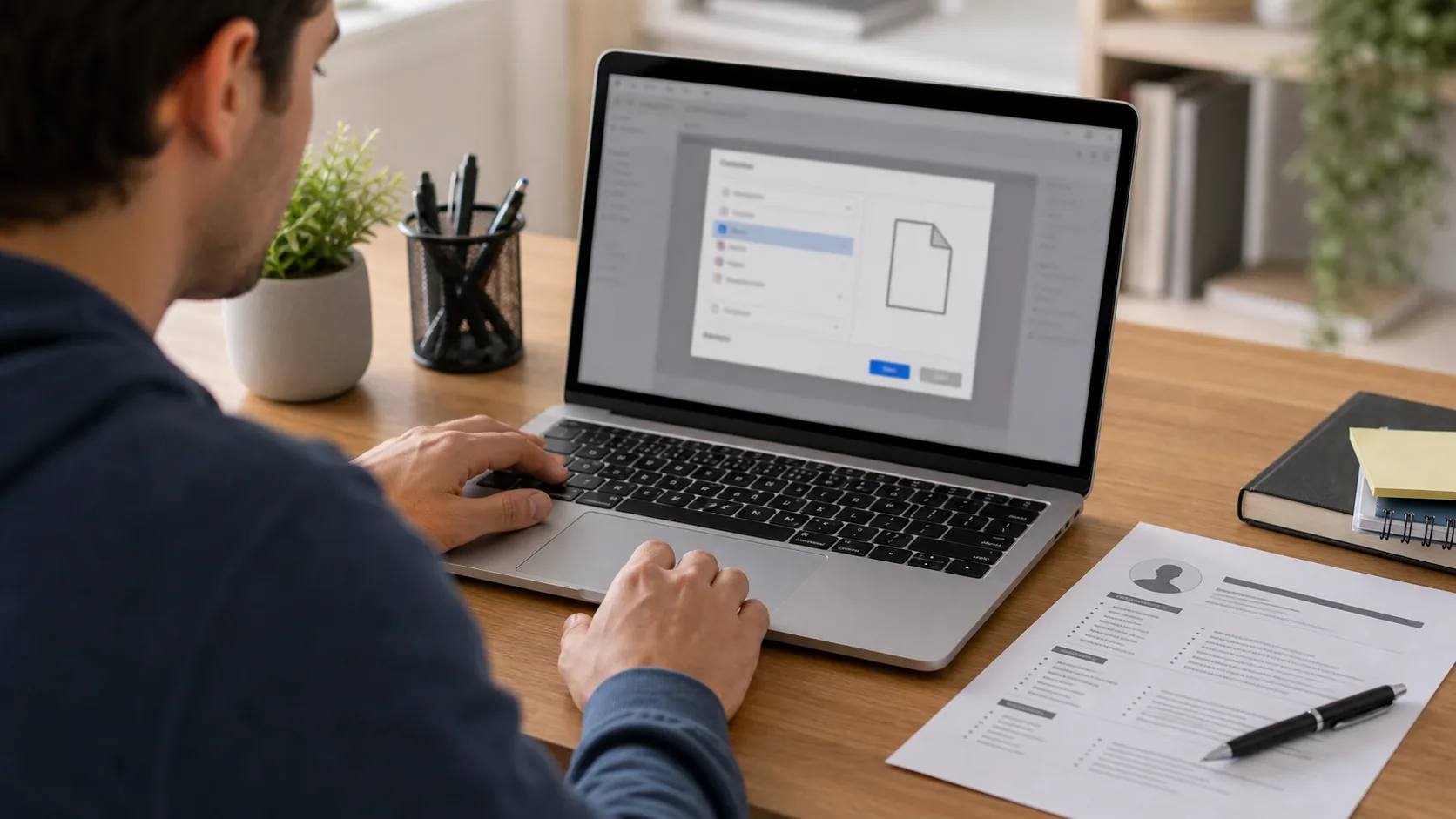
Salvar o currículo em PDF ajuda a preservar fontes, espaçamentos e a organização do documento em diferentes celulares e computadores. Esse formato também é aceito pela maioria dos sites de vagas e facilita o envio por e-mail ou WhatsApp.
Antes de gerar o arquivo, é importante revisar o conteúdo, conferir se nenhuma informação foi cortada e escolher um nome de arquivo que permita identificar você com facilidade.
Neste guia, você vai entender como gerar, nomear e conferir o PDF do currículo antes de enviá-lo para uma empresa.
Resumo rápido
- PDF mantém o currículo igual em diferentes dispositivos.
- O nome do arquivo também passa profissionalismo.
- Sempre abra o PDF antes de enviar.
- O CriativaMent Currículos gera o PDF diretamente no navegador.
Quer colocar essas dicas em prática?
Use gratuitamente o CriativaMent Currículos para montar um currículo profissional em poucos minutos.
Criar currículo grátisComo analisar o tema antes de escrever ou agir
Apresentação é parte da comunicação, mas não substitui conteúdo. Para pessoas que já finalizaram o currículo e precisam enviá-lo sem perder a formatação, o documento precisa preservar legibilidade, texto reconhecível e estabilidade entre dispositivos. Cada escolha visual deve facilitar localização ou compreensão de uma informação.
O melhor recorte aparece ao comparar anúncios reais. Observe entregas, ferramentas, público e autonomia e, só depois, procure no seu histórico texto selecionável, arquivo com tamanho adequado, links funcionais, margens sem cortes e nome de arquivo profissional. Itens verdadeiros, mas sem relação com a oportunidade, podem permanecer no inventário sem entrar nesta versão.
As provas também precisam combinar com a natureza do trabalho. Teste texto selecionável no arquivo final e confirme que arquivo com tamanho adequado continua acessível fora do programa de edição. Em qualquer caso, informe somente o que consegue explicar: contexto e frequência são preferíveis a números sem fonte, enquanto uma estimativa deve ser apresentada como aproximação.
Para pessoas que já finalizaram o currículo e precisam enviá-lo sem perder a formatação, a leitura precisa equilibrar vocabulário da área e compreensão imediata. A hierarquia visual deve funcionar antes dos detalhes: título, experiência e competências precisam ser encontrados rapidamente. O teste é pedir que alguém identifique a direção e encontre texto selecionável sem receber explicações prévias.
Trate revisar o documento de origem como ponto de partida e usar nome com identificação e cargo como controle de saída. Entre uma etapa e outra, compare cada escolha com os requisitos prioritários da oportunidade. A versão-base guarda repertório; a versão final estabelece prioridade e pode deixar de fora informações boas que não servem a esta candidatura.
Critérios para tomar boas decisões
| Critério | Pergunta de controle | Evidência útil |
|---|---|---|
| Relevância | Esta informação ajuda a responder ao requisito da oportunidade? | Texto selecionável |
| Clareza | Uma pessoa de fora do contexto entenderia a contribuição? | Arquivo com tamanho adequado |
| Credibilidade | Eu conseguiria explicar o fato e responder a perguntas? | Links funcionais |
| Prioridade | Este dado merece aparecer antes de informações complementares? | Margens sem cortes |
Resumo sobre salvar currículo em PDF
| Ponto | Como aplicar |
|---|---|
| Formato recomendado | |
| Vantagem principal | Preserva o layout |
| Onde enviar | E-mail, WhatsApp e sites de vagas |
| Nome do arquivo | Profissional e fácil de identificar |
| Antes de enviar | Abrir e conferir o arquivo |
| Cuidado | Evitar arquivo pesado |
Por que enviar currículo em PDF
O PDF preserva fontes, espaçamentos e organização do currículo. Isso reduz o risco de o arquivo abrir desconfigurado no computador ou celular do recrutador.
Esse formato também é fácil de compartilhar por e-mail, WhatsApp e plataformas de candidatura.
Como nomear o arquivo
O nome do arquivo deve ser simples e profissional. Evite nomes genéricos como curriculo-final-agora-vai.pdf ou documento-novo.pdf.
Prefira usar seu nome e, se quiser, a área desejada.
Exemplos bons
Curriculo-Ana-Souza.pdf, Curriculo-Joao-Silva-Administrativo.pdf, Curriculo-Maria-Santos-TI.pdf.
Exemplos ruins
curriculo-final2.pdf, meu-cv-novo.pdf, documento.pdf.
O que conferir antes de enviar
- Abra o PDF no celular e no computador, se possível.
- Confira se todas as seções aparecem completas.
- Veja se telefone e e-mail estão corretos.
- Verifique se o arquivo não ficou pesado demais.
- Confirme se o nome do arquivo está profissional.
Como gerar PDF pelo CriativaMent Currículos
No gerador, você preenche seus dados, escolhe um modelo e visualiza o currículo antes de baixar. Depois, basta gerar o PDF e salvar o arquivo no dispositivo.
Como o processo é feito no navegador, seus dados não precisam ser enviados para um servidor.
Passo a passo para construir uma versão forte
1. Revisar o documento de origem
Para revisar o documento de origem, defina antes o que será considerado correto. Confira texto selecionável na fonte original, registre divergências e resolva uma por vez, sem reescrever o trecho durante a apuração. Depois faça uma leitura independente para testar clareza e coerência. Critérios explícitos evitam que a revisão se limite à sensação de que “parece bom”. Explique volume, frequência e regra de organização, omitindo nomes ou dados que identifiquem clientes, pacientes, alunos ou empresas.
2. Exportar como PDF
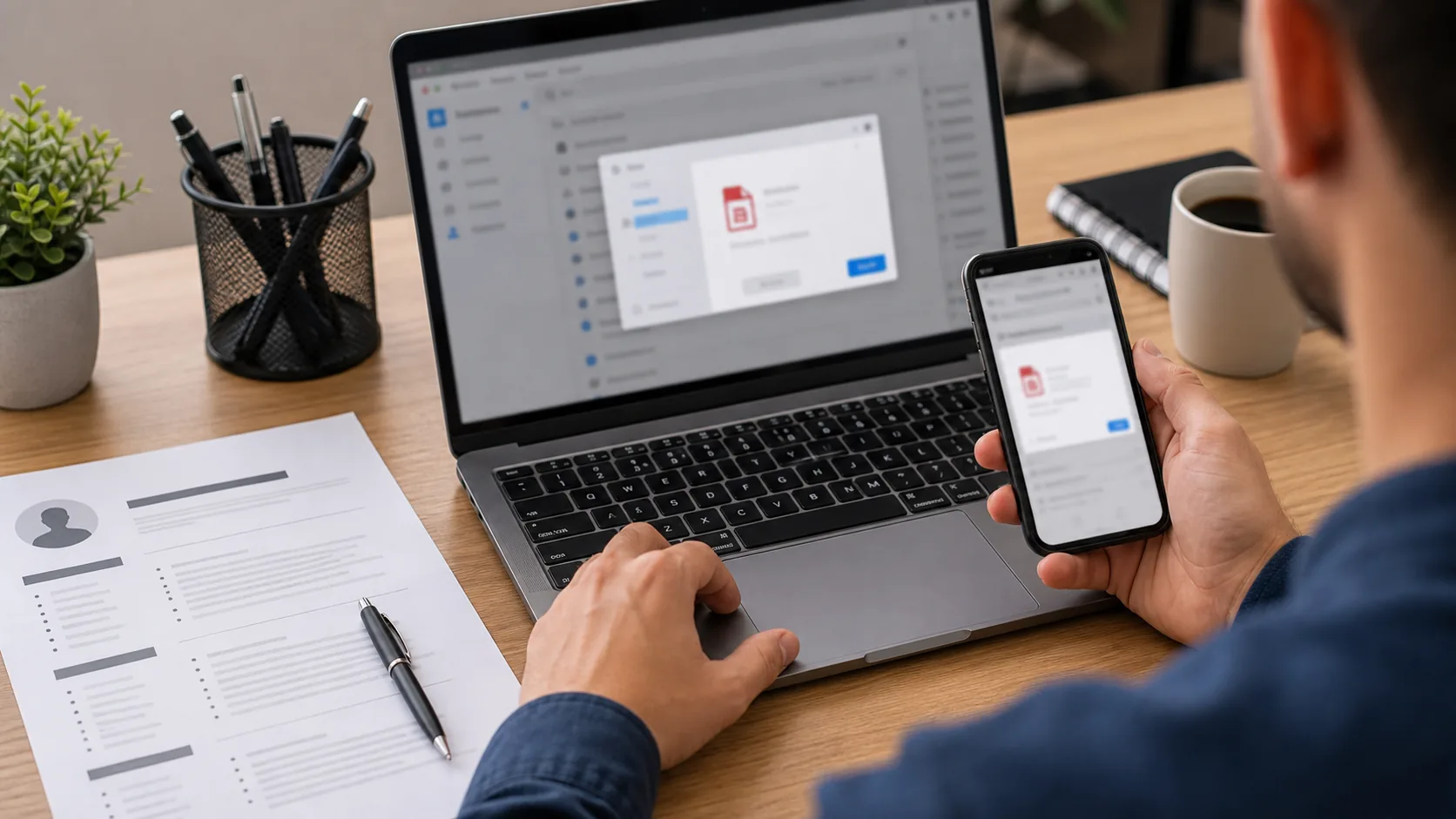
Exportar como PDF é uma verificação do material entregue, não do editor. Confirme nome profissional, quantidade de páginas, texto selecionável, margens e abertura em outro dispositivo. Verifique a legibilidade de arquivo com tamanho adequado e procure páginas vazias ou quebras inesperadas. O arquivo final deve abrir sem senha e identificar candidato e cargo sem nomes como “versão final 2”. Abra o PDF exportado em outro dispositivo e confira renderização, margens, quebras e texto selecionável.
3. Abrir o arquivo gerado
Para abrir o arquivo gerado, defina antes o que será considerado correto. Confira arquivo com tamanho adequado na fonte original, registre divergências e resolva uma por vez, sem reescrever o trecho durante a apuração. Depois faça uma leitura independente para testar clareza e coerência. Critérios explícitos evitam que a revisão se limite à sensação de que “parece bom”. Explique volume, frequência e regra de organização, omitindo nomes ou dados que identifiquem clientes, pacientes, alunos ou empresas.
4. Testar seleção e links
Ao testar seleção e links, abra cada endereço em uma janela anônima ou em outro dispositivo. Essa checagem mostra se o conteúdo exige login, está privado ou leva a uma página removida. Dê preferência aos links que comprovem links funcionais, use rótulos compreensíveis e retire portfólios abandonados; um link quebrado prejudica mais que sua ausência. Teste todos os URLs sem login e confirme que cada um leva diretamente ao conteúdo prometido.
5. Conferir no celular
Para conferir no celular, faça uma leitura de trinta segundos em tela pequena. Tente localizar cargo-alvo, experiência recente e nome de arquivo profissional sem ampliar a página; se algo essencial ficar escondido, reveja ordem, título ou extensão. Depois peça a outra pessoa que repita o teste sem instruções, porque familiaridade com o documento mascara problemas de hierarquia. Repita o teste de leitura rápida sem ampliar a tela e confirme que as informações prioritárias aparecem primeiro.
6. Usar nome com identificação e cargo
Ao usar nome com identificação e cargo, transforme pesquisa em critério de decisão. Investigue como a função aparece no mercado e na organização antes de definir quais requisitos merecem prioridade. Depois confronte essas informações com nome de arquivo profissional. Finalize distinguindo o que se repete entre vagas do que pertence somente ao anúncio analisado. Use as evidências reunidas para definir a próxima decisão, sem prolongar a pesquisa indefinidamente.
Exemplo de nome de arquivo
Exemplo prático
Use um nome simples, como Curriculo-Ana-Souza.pdf. Isso facilita a identificação do arquivo pelo recrutador e evita confusão na hora do envio.
Exemplos práticos e como adaptá-los
Os exemplos a seguir não são frases para copiar. Eles mostram como uma informação ganha valor quando deixa claro o que aconteceu, qual foi a participação da pessoa e por que a atividade importou. Neste tema, observe especialmente como a frase sustenta texto selecionável.
Exemplo 1: “Lucas-Mendes-Analista-Administrativo.pdf” Este exemplo ensina um controle de qualidade, não uma realização profissional. O ganho está em deixar o arquivo identificável e verificável antes do envio. Ajuste nome, cargo e formato e repita a conferência depois da exportação.
Exemplo 2: “Abra o PDF fora do editor e pesquise uma palavra do currículo para confirmar que o texto é reconhecido.” Este exemplo ensina um controle de qualidade, não uma realização profissional. A orientação reduz dúvidas sobre versão, autoria e integridade do documento. Reproduza o caminho do recrutador: receba o anexo, abra-o e confirme que é a versão certa.
Exemplo 3: “Mantenha uma pasta com versão-base e versões adaptadas identificadas pela vaga.” Este exemplo ensina um controle de qualidade, não uma realização profissional. O procedimento serve para detectar problemas que não aparecem dentro do editor. Adote uma convenção que ajude a localizar o documento correto sem depender da memória.
O teste final é simples: a frase precisa ser verdadeira, relevante para a oportunidade e detalhada o suficiente para sustentar uma pergunta de entrevista. Se falhar em um desses pontos, revise. Compare cada exemplo com os requisitos prioritários da vaga antes de mantê-lo.
Resultados coletivos podem aparecer, desde que sua participação esteja delimitada. Explique o que ficou sob sua responsabilidade e evite transformar o desempenho do grupo em conquista individual. A escolha do verbo também deve ser coerente com revisar o documento de origem.
Checklist de revisão antes de finalizar
- ✓O objetivo profissional está claro e compatível com a vaga?
- ✓As informações mais relevantes aparecem antes das complementares?
- ✓Há evidências relacionadas a texto selecionável e arquivo com tamanho adequado?
- ✓Cada afirmação importante pode ser explicada com um exemplo real?
- ✓Datas, nomes, cargos e níveis estão consistentes?
- ✓Os verbos indicam ações concretas em vez de qualidades abstratas?
- ✓Os números possuem período, unidade ou contexto?
- ✓As ferramentas citadas foram realmente utilizadas?
- ✓O texto evita siglas internas e informações confidenciais?
- ✓A linguagem está clara para alguém que não conhece a empresa anterior?
- ✓Os requisitos prioritários da vaga aparecem de forma natural?
- ✓Não há competências copiadas apenas para satisfazer palavras-chave?
- ✓Telefone, e-mail e links foram testados?
- ✓A ortografia e a pontuação passaram por uma leitura final?
- ✓O arquivo ou material tem nome profissional e versão identificável?
- ✓A leitura funciona em tela pequena e em PDF, quando aplicável?
- ✓As informações dispensáveis foram removidas?
- ✓A próxima ação está definida: enviar, acompanhar, praticar ou atualizar?
Erros comuns e como corrigi-los
Erro 1: Fotografar o currículo
O problema em “fotografar o currículo” está na identificação e no acesso ao documento entregue. Renomeie o arquivo com nome e cargo, abra-o fora do editor e confira páginas, margens e texto selecionável. Retire senhas e nomes provisórios para que o anexo seja reconhecido sem ambiguidade. Teste o anexo recebido em outro dispositivo e confira identificação, páginas e acesso.
Erro 2: Usar nome arquivo final novo 2
O problema em “usar nome arquivo final novo 2” está na identificação e no acesso ao documento entregue. Renomeie o arquivo com nome e cargo, abra-o fora do editor e confira páginas, margens e nome de arquivo profissional. Use um nome profissional e confirme que o arquivo abre sem credenciais ou avisos inesperados. Envie o documento para si mesmo e abra o anexo recebido; esse percurso reproduz melhor o que chegará ao recrutador.
Erro 3: Enviar versão desatualizada
O problema em “enviar versão desatualizada” está na identificação e no acesso ao documento entregue. Renomeie o arquivo com nome e cargo, abra-o fora do editor e confira páginas, margens e links funcionais. Apague marcas de rascunho e identifique candidato e cargo antes de compartilhar o documento. Confirme fora do editor se nome, conteúdo e permissões correspondem à versão que será enviada.
Erro 4: Não verificar páginas em branco
O problema em “não verificar páginas em branco” está na identificação e no acesso ao documento entregue. Renomeie o arquivo com nome e cargo, abra-o fora do editor e confira páginas, margens e margens sem cortes. Retire senhas e nomes provisórios para que o anexo seja reconhecido sem ambiguidade. Teste o anexo recebido em outro dispositivo e confira identificação, páginas e acesso.
Erro 5: Proteger o arquivo com senha
O problema em “proteger o arquivo com senha” está na identificação e no acesso ao documento entregue. Renomeie o arquivo com nome e cargo, abra-o fora do editor e confira páginas, margens e arquivo com tamanho adequado. Use um nome profissional e confirme que o arquivo abre sem credenciais ou avisos inesperados. Envie o documento para si mesmo e abra o anexo recebido; esse percurso reproduz melhor o que chegará ao recrutador.
Como usar links e referências internas na sua preparação
Nenhum aspecto do processo seletivo funciona isoladamente. Confira se objetivo profissional, habilidades e experiências contam a mesma história. Para este tema, a evidência “texto selecionável” deve encontrar apoio nos demais blocos, e não aparecer como afirmação solta.
Use cada leitura complementar para resolver uma pergunta concreta. Ao consultar um modelo ou guia, compare a recomendação com a etapa de revisar o documento de origem e anote apenas a mudança que faz sentido para o seu caso. Esse método evita copiar soluções criadas para trajetórias diferentes.
Em Continue aprendendo, os cards levam a outros conteúdos da mesma categoria. Escolha primeiro o artigo que ajude na próxima ação — usar nome com identificação e cargo —, aplique o ajuste e mantenha a versão anterior do documento. Comparar as duas versões é a forma mais segura de perceber se houve ganho real de clareza.
Perguntas frequentes
PDF é sempre melhor que Word?
Siga a instrução da vaga. Sem orientação específica, PDF costuma preservar melhor a apresentação.
Qual tamanho de arquivo é adequado?
Currículos textuais geralmente ficam bem abaixo de alguns megabytes; imagens grandes devem ser evitadas.
Posso editar o PDF depois?
É preferível corrigir no arquivo de origem e exportar novamente.
Link continua clicável?
Pode continuar, desde que tenha sido criado como link antes da exportação e seja testado.
PDF escaneado funciona?
Pode dificultar busca e leitura automática; prefira texto selecionável.
Como enviar por WhatsApp?
Envie como documento, confira o arquivo e acompanhe com mensagem profissional curta.
Conclusão e próximo passo
Uma versão convincente é aquela que permite ao leitor entender como você pode contribuir. Neste tema, isso significa gerar, nomear, conferir e compartilhar um PDF profissional, com escolhas sustentadas por fatos e não por volume de texto.
Transforme a leitura em ação: comece por revisar o documento de origem, exportar como PDF e abrir o arquivo gerado. Depois, confira o material em tela pequena e peça que alguém identifique, em poucos segundos, a direção profissional e as evidências principais.
Quando essas informações estiverem maduras, leve-as ao gerador do CriativaMent Currículos e baixe o PDF. Continue alimentando seu inventário com projetos, cursos e resultados; um bom currículo também é fruto de registro constante. A próxima atualização deve começar por usar nome com identificação e cargo.
Continue aprendendo

Sobre o autor
Lucas Mendes
Especialista em Carreira e Currículos
Lucas Mendes é especialista em carreira, empregabilidade e elaboração de currículos profissionais. Produz conteúdos baseados em boas práticas de recrutamento, mercado de trabalho e desenvolvimento profissional, ajudando estudantes, jovens profissionais e pessoas em transição de carreira a se destacarem em processos seletivos e conquistarem novas oportunidades.
Conheça o autor →Crie seu currículo grátis
Você já sabe o que incluir, quais erros evitar e como destacar suas informações. Crie seu currículo gratuitamente e baixe em PDF pronto para enviar.
Começar agora